
چگونه پرینتر HP را به گوشی وصل کنیم؟ آموزش چاپ با موبایل

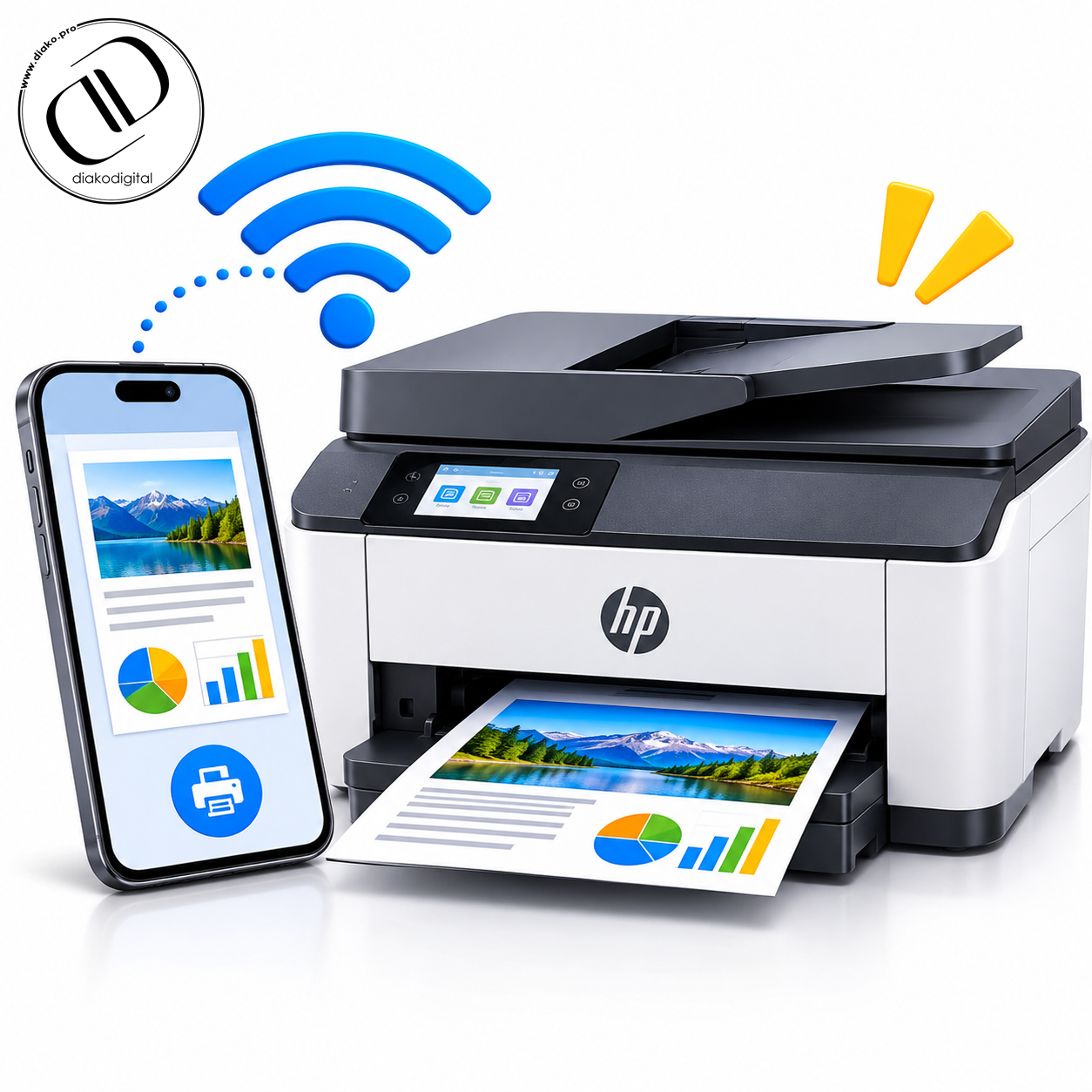
چگونه پرینتر HP را به گوشی وصل کنیم؟ آموزش تصویری اتصال پرینتر اچ پی به اندروید و آیفون با وایفای، Wi-Fi Direct و برنامه HP.
چگونه پرینتر HP را به گوشی وصل کنیم؟ آموزش چاپ با موبایل
امروزه برای چاپ کردن عکس، فایل PDF یا اسناد مختلف، دیگه همیشه نیازی به کامپیوتر و لپتاپ نیست. خیلی از پرینترهای جدید HP این قابلیت رو دارن که به گوشی موبایل وصل بشن و فایلها رو بهصورت بیسیم چاپ کنن.
اما سؤال اینجاست که چطور میتونیم پرینتر اچ پی رو به گوشی اندروید یا آیفون وصل کنیم؟ آیا حتماً باید از وایفای استفاده کنیم؟ بدون اینترنت هم میشه پرینت گرفت؟
در این مقاله از دیاکو دیجیتال، روشهای مختلف اتصال پرینتر HP به گوشی رو به زبان ساده و مرحلهبهمرحله توضیح میدیم تا بتونی بدون نیاز به کامپیوتر، فایلها و عکسهات رو چاپ کنی.
برای اتصال پرینتر HP به گوشی به چه چیزهایی نیاز داریم؟
قبل از شروع، بهتره چند مورد رو بررسی کنی:
- پرینترت قابلیت اتصال بیسیم (Wi-Fi) داشته باشه.
- گوشی اندروید یا آیفون در دسترس باشه.
- پرینتر روشن و آماده چاپ باشه.
- در روش اتصال از طریق مودم، گوشی و پرینتر به یک شبکه وایفای متصل باشن.
- در صورت نیاز، برنامه مناسب پرینتر روی گوشی نصب شده باشه.
نکته مهم اینه که همه مدلهای HP قابلیت اتصال بیسیم ندارن؛ بنابراین قبل از شروع باید مشخصات مدل پرینترت رو بررسی کنی.
۱. اتصال پرینتر HP به گوشی با برنامه HP
یکی از سادهترین روشها برای اتصال گوشی به پرینترهای وایفایدار HP، استفاده از برنامه رسمی HP است.
این برنامه امکان شناسایی پرینتر، چاپ فایل، اسکن و مدیریت بعضی تنظیمات دستگاه رو فراهم میکنه.
برای انجام این کار مراحل زیر رو دنبال کن:
۱. برنامه رسمی HP رو روی گوشی نصب کن.
۲. پرینتر رو روشن کن و مطمئن شو قابلیت وایفای اون فعاله.
۳. گوشی رو به شبکه وایفای موردنظر وصل کن.
۴. برنامه HP رو باز کن.
۵. گزینه Add Printer یا افزودن پرینتر رو انتخاب کن.
۶. منتظر بمون تا برنامه دستگاههای اطراف رو شناسایی کنه.
۷. مدل پرینترت رو انتخاب کن و مراحل نمایش دادهشده رو ادامه بده.
بعد از شناسایی پرینتر، میتونی فایلها و عکسهای موردنظرت رو از طریق برنامه برای چاپ ارسال کنی.
۲. چگونه پرینتر HP را به گوشی اندروید وصل کنیم؟
اگر از گوشی اندرویدی استفاده میکنی، علاوه بر برنامه HP میتونی از قابلیت چاپ داخلی اندروید یا سرویس چاپ HP هم استفاده کنی.
مراحل کلی به این صورته:
۱. وارد تنظیمات گوشی شو.
۲. بخش Connection یا اتصالات رو باز کن.
۳. گزینه Printing یا چاپ رو پیدا کن.
۴. سرویس چاپ مناسب رو فعال کن.
۵. مطمئن شو گوشی و پرینتر به یک شبکه وایفای متصل هستن.
۶. فایل PDF، عکس یا سند موردنظرت رو باز کن.
۷. از منوی برنامه، گزینه Print یا چاپ رو انتخاب کن.
۸. پرینتر HP رو از فهرست دستگاهها انتخاب کن.
۹. تعداد نسخهها و اندازه کاغذ رو مشخص کن.
۱۰. روی گزینه چاپ بزن.
البته نام منوها ممکنه در گوشیهای سامسونگ، شیائومی و سایر برندها کمی متفاوت باشه.
۳. چگونه پرینتر HP را به آیفون وصل کنیم؟
اگر گوشی آیفون داری، یکی از روشهای ساده برای چاپ بدون نصب درایور، استفاده از قابلیت Apple AirPrint است.
البته پرینتر باید از این قابلیت پشتیبانی کنه.
برای اتصال آیفون به پرینتر HP مراحل زیر رو انجام بده:
۱. وایفای آیفون رو روشن کن.
۲. مطمئن شو پرینتر و آیفون به یک شبکه وایفای متصل هستن.
۳. عکس یا فایلی که قصد چاپش رو داری باز کن.
۴. روی گزینه Share یا اشتراکگذاری بزن.
۵. گزینه Print رو انتخاب کن.
۶. از قسمت Printer، پرینتر HP رو انتخاب کن.
۷. تعداد نسخهها و تنظیمات چاپ رو مشخص کن.
۸. در نهایت روی Print بزن.
به همین راحتی میتونی بدون نیاز به کامپیوتر، از طریق آیفون فایلهات رو چاپ کنی.
۴. اتصال گوشی به پرینتر HP بدون مودم با Wi-Fi Direct
شاید برات پیش اومده باشه که به مودم یا اینترنت دسترسی نداشته باشی، اما بخوای با گوشی از پرینتر استفاده کنی.
در این شرایط قابلیت Wi-Fi Direct میتونه کاربردی باشه.
Wi-Fi Direct به گوشی اجازه میده مستقیماً به شبکه بیسیم ایجادشده توسط پرینتر متصل بشه؛ یعنی برای این نوع ارتباط نیازی به مودم جداگانه نداری.
برای استفاده از این قابلیت:
۱. قابلیت Wi-Fi Direct رو از تنظیمات پرینتر فعال کن.
۲. وارد تنظیمات وایفای گوشی شو.
۳. نام شبکه پرینتر رو پیدا کن. معمولاً نام اون با DIRECT شروع میشه.
۴. شبکه مربوط به پرینتر رو انتخاب کن.
۵. در صورت درخواست، رمز عبور Wi-Fi Direct رو وارد کن.
۶. بعد از اتصال، برنامه HP یا روش چاپ سازگار با گوشی رو باز کن.
۷. فایل موردنظرت رو انتخاب و برای چاپ ارسال کن.
توجه داشته باش که Wi-Fi Direct برای چاپ مستقیم به اینترنت نیاز نداره؛ اما ممکنه بعد از اتصال به شبکه پرینتر، دسترسی گوشی به اینترنت قطع بشه.
تفاوت روشهای اتصال پرینتر HP به گوشی چیست؟
برای اینکه راحتتر روش مناسب خودت رو انتخاب کنی، تفاوت روشهای اتصال رو در جدول زیر ببین:
| روش اتصال | نیاز به مودم | کاربرد |
|---|---|---|
| برنامه HP | معمولاً بله | چاپ و اسکن و مدیریت پرینتر |
| Wi-Fi معمولی | بله | چاپ از طریق شبکه مشترک |
| Wi-Fi Direct | خیر | اتصال مستقیم گوشی به پرینتر |
| AirPrint | شبکه وایفای | چاپ مستقیم از آیفون |
| سرویس چاپ اندروید | بسته به روش اتصال | چاپ از برنامههای سازگار |
چرا گوشی پرینتر HP را پیدا نمیکند؟
گاهی اوقات با وجود روشن بودن پرینتر و وایفای، گوشی نمیتونه دستگاه رو شناسایی کنه.
این مشکل ممکنه به دلایل مختلفی اتفاق بیفته:
- پرینتر به شبکه وایفای متصل نیست.
- گوشی و پرینتر به دو شبکه متفاوت وصل هستن.
- قابلیت وایفای پرینتر غیرفعاله.
- مدل پرینتر از چاپ موبایلی موردنظر پشتیبانی نمیکنه.
- برنامه HP بهدرستی نصب یا بهروزرسانی نشده.
- تنظیمات شبکه مودم مانع ارتباط بین دستگاهها شده.
برای رفع مشکل، یک بار پرینتر و مودم رو خاموش و روشن کن، اتصال شبکه رو بررسی کن و دوباره مراحل شناسایی پرینتر رو انجام بده.
آیا میتوان بدون اینترنت از گوشی پرینت گرفت؟
بله! برای چاپ از گوشی همیشه به اینترنت نیاز نداری.
اگر پرینترت از Wi-Fi Direct پشتیبانی کنه، میتونی گوشی رو مستقیماً به پرینتر متصل کنی و فایلهای ذخیرهشده روی گوشی رو چاپ کنی.
البته برای بعضی قابلیتهای آنلاین برنامه HP، مثل چاپ از راه دور، اتصال اینترنت لازمه.
سوالات متداول درباره اتصال پرینتر HP به گوشی
آیا میتوان پرینتر HP را با بلوتوث به گوشی وصل کرد؟
در بعضی مدلها بلوتوث برای شناسایی و راهاندازی اولیه پرینتر استفاده میشه؛ اما چاپ معمولاً از طریق وایفای یا روشهای ارتباطی پشتیبانیشده انجام میشه.
آیا برای اتصال پرینتر HP به گوشی باید کامپیوتر داشته باشیم؟
خیر؛ در مدلهای سازگار میتونی با استفاده از برنامه HP، Wi-Fi Direct یا AirPrint بدون نیاز به کامپیوتر چاپ انجام بدی.
آیا با گوشی سامسونگ میتوان به پرینتر HP وصل شد؟
بله؛ در صورتی که مدل پرینتر از چاپ بیسیم پشتیبانی کنه، میتونی با برنامه HP یا سرویس چاپ اندروید از گوشی سامسونگ برای چاپ استفاده کنی.
آیا پرینتر HP بدون وایفای هم به گوشی وصل میشود؟
اگر پرینتر از Wi-Fi Direct پشتیبانی کنه، میتونی بدون مودم بهصورت مستقیم به گوشی وصل بشی. البته مدلهایی که فقط USB دارن، به روش اتصال متفاوت و تجهیزات سازگار نیاز دارن.
جمعبندی
اتصال پرینتر HP به گوشی کار سختی نیست و با استفاده از روشهایی مثل برنامه HP، وایفای مستقیم و AirPrint میتونی بدون نیاز به کامپیوتر فایلها و عکسهات رو چاپ کنی.
اگر گوشی اندروید داری، میتونی از برنامه HP یا سرویس چاپ اندروید استفاده کنی. برای آیفون هم در مدلهای سازگار، AirPrint یکی از سادهترین روشهاست.
در نهایت، مهمترین نکته اینه که قبل از هر کاری مطمئن بشی پرینترت از قابلیت اتصال بیسیم و روش چاپ موردنظرت پشتیبانی میکنه.
پرینتر سه کاره لیزری رنگی اچ پی مدلHP Color LaserJet Enterprise MFP M577dn
پرینتر سه کاره لیزری رنگی اچ پی مدلHP Color LaserJet Enterprise MFP M577dn
پرینتر سه کاره لیزری اچ پی مدل HP LaserJet Enterprise MFP M527dn