
چرا پرینتر HP کاغذ را نصفه چاپ میکند؟ علت و راهکارهای رفع مشکل

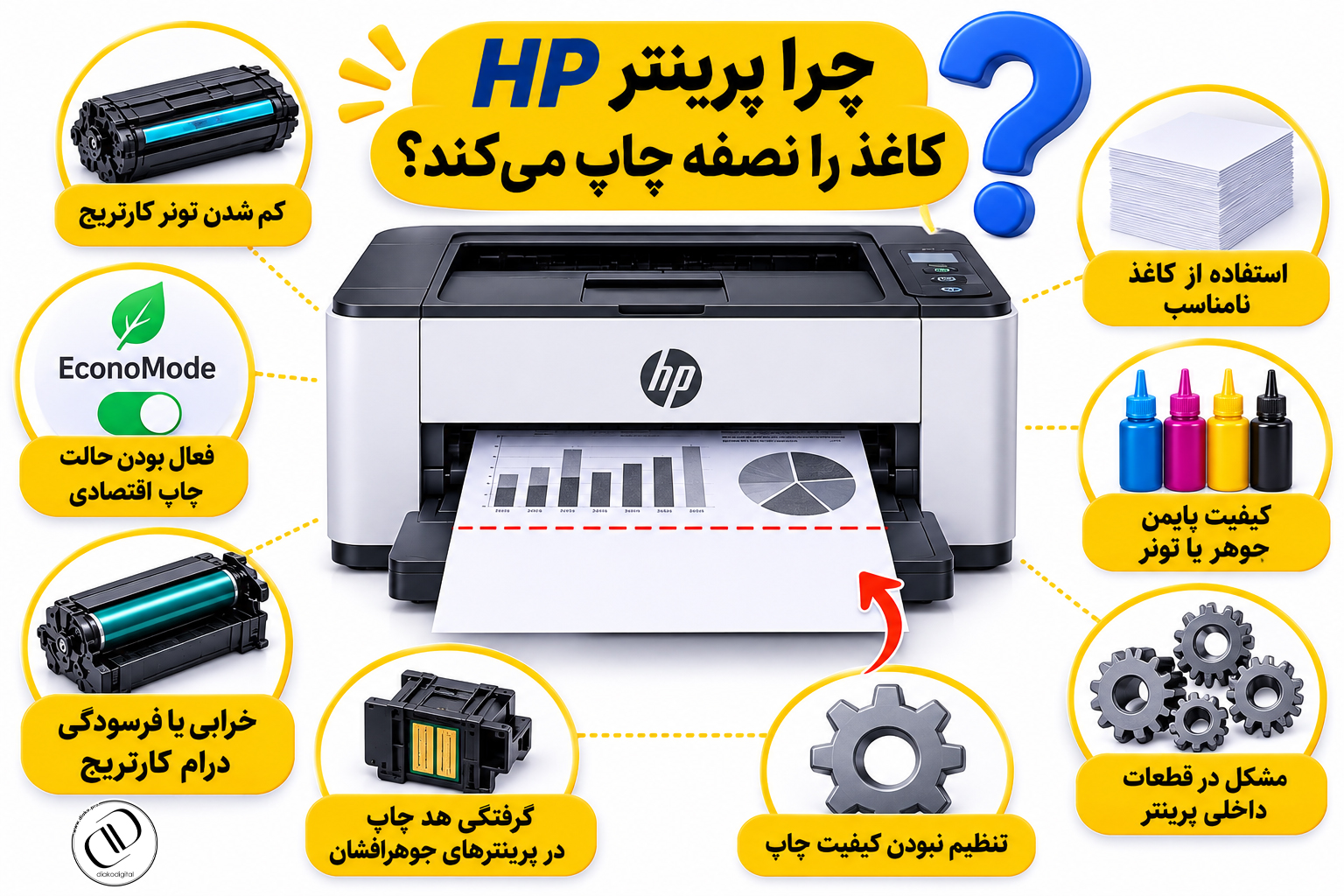
چرا پرینتر HP فقط نصف صفحه را چاپ میکند؟ با علتهای اصلی، تنظیمات کاغذ، مشکلات درایور و روشهای رفع مشکل چاپ ناقص آشنا شوید.
چرا پرینتر HP کاغذ را نصفه چاپ میکند؟
تا حالا شده یک فایل رو برای چاپ به پرینتر HP بفرستی، اما وقتی برگه از دستگاه خارج میشه، متوجه بشی فقط نصف صفحه چاپ شده و قسمت دیگه کاغذ کاملاً سفیده؟ این مشکل ممکنه برای متنها، تصاویر و حتی فایلهای PDF اتفاق بیفته.
نصفه چاپ کردن پرینتر همیشه به معنی خرابی دستگاه نیست. گاهی اوقات تنظیمات اشتباه کاغذ، مشکلات نرمافزاری، قدیمی بودن درایور یا حتی ایراد در قطعات داخلی پرینتر باعث ایجاد این مشکل میشن.
در این مقاله از دیاکو دیجیتال بررسی میکنیم چرا پرینتر HP فقط بخشی از صفحه رو چاپ میکنه و چطور میتونی این مشکل رو برطرف کنی.
پاسخ سریع؛ چرا پرینتر HP نصفه چاپ میکند؟
اگر پرینتر HP فقط نصف صفحه رو چاپ میکنه، ابتدا این موارد رو بررسی کن:
- اندازه کاغذ در تنظیمات پرینتر با کاغذ داخل سینی مطابقت داشته باشه.
- گزینه Print Area یا محدوده چاپ فایل درست تنظیم شده باشه.
- تنظیمات Scale و Fit to Page رو بررسی کن.
- درایور پرینتر بهروز و متناسب با مدل دستگاه باشه.
- فایل موردنظر رو با یک نرمافزار دیگه امتحان کن.
- اگر برگه هنگام چاپ متوقف میشه، مسیر کاغذ و قطعات داخلی دستگاه رو بررسی کن.
۱. اشتباه بودن اندازه کاغذ در تنظیمات پرینتر
یکی از رایجترین دلایل نصفه چاپ شدن صفحات، انتخاب اشتباه اندازه کاغذه.
برای مثال ممکنه کاغذ داخل سینی A4 باشه، اما در تنظیمات پرینتر اندازه Letter انتخاب شده باشه.
در این شرایط ممکنه بخشی از محتوای صفحه درست چاپ نشه یا اندازه نوشتهها و تصاویر تغییر کنه.
راهکار:
۱. وارد بخش Settings ویندوز شو.
۲. گزینه Bluetooth & Devices رو انتخاب کن.
۳. وارد قسمت Printers & Scanners شو.
۴. پرینتر HP خودت رو انتخاب کن.
۵. وارد Printing Preferences بشو.
۶. در قسمت Paper Size، اندازه A4 رو انتخاب کن؛ البته اگر کاغذ داخل سینی A4 هست.
۷. تنظیمات رو ذخیره کن و دوباره چاپ بگیر.
۲. تنظیم نبودن حاشیه و محدوده چاپ
گاهی اوقات مشکل از فایل یا نرمافزاریه که برای چاپ استفاده میکنی.
برای مثال ممکنه در Word یا Excel محدوده چاپ (Print Area) اشتباه انتخاب شده باشه و فقط قسمتی از محتوای صفحه برای چاپ ارسال بشه.
راهکار:
اگر از Word استفاده میکنی، قبل از چاپ وارد بخش File و سپس Print شو.
در قسمت تنظیمات بررسی کن که گزینه Print All Pages انتخاب شده باشه و محدوده چاپ روی صفحات یا بخش خاصی محدود نشده باشه.
اگر از Excel استفاده میکنی، قسمت Print Area رو بررسی کن و در صورت نیاز گزینه Clear Print Area رو انتخاب کن.
۳. تنظیم نبودن گزینه Scale و Fit to Page
گزینه Scale مشخص میکنه محتوای فایل با چه اندازهای روی کاغذ چاپ بشه.
اگر اندازه فایل با اندازه کاغذ هماهنگ نباشه، ممکنه بخشی از محتوا از محدوده قابل چاپ خارج بشه.
راهکار:
هنگام چاپ فایل، گزینههای زیر رو بررسی کن:
- Fit to Page
- Fit to Printable Area
- Scale to Fit
- Actual Size
بسته به نوع فایل و نرمافزار، گزینه مناسب رو انتخاب کن.
برای مثال در چاپ فایل PDF، گزینه Fit میتونه کمک کنه محتوای صفحه متناسب با محدوده قابل چاپ تنظیم بشه.
۴. مشکل در درایور پرینتر HP
درایور نرمافزاریه که ارتباط بین کامپیوتر و پرینتر رو برقرار میکنه.
اگر درایور اشتباه نصب شده باشه یا نسخه قدیمی اون با سیستمعامل سازگاری نداشته باشه، ممکنه دستورهای چاپ بهدرستی به دستگاه منتقل نشن.
راهکار:
۱. مدل دقیق پرینتر HP رو مشخص کن.
۲. وارد سایت پشتیبانی HP شو.
۳. مدل دستگاه رو جستوجو کن.
۴. درایور متناسب با سیستمعاملت رو دریافت کن.
۵. در صورت نیاز درایور قبلی رو حذف و نسخه مناسب رو نصب کن.
بعد از نصب، یک فایل آزمایشی چاپ کن و نتیجه رو بررسی کن.
۵. مشکل در فایل PDF یا نرمافزار چاپ
گاهی اوقات فقط یک فایل خاص نصفه چاپ میشه، اما سایر فایلها بدون مشکل چاپ میشن.
این موضوع ممکنه به ساختار فایل PDF، تنظیمات چاپ یا نرمافزاری که برای باز کردن فایل استفاده میکنی مربوط باشه.
راهکار:
- فایل رو با یک نرمافزار PDF دیگه باز کن.
- گزینه Print as Image رو در تنظیمات پیشرفته چاپ PDF امتحان کن.
- فایل رو دوباره ذخیره کن.
- یک نسخه جدید از فایل تهیه کن و مجدداً چاپ بگیر.
اگر سایر فایلها بهدرستی چاپ میشن، احتمالاً مشکل از فایل یا نرمافزار مورد استفاده است.
۶. مشکل در حافظه یا پردازش اطلاعات پرینتر
بعضی از پرینترها هنگام دریافت فایلهای حجیم یا پیچیده ممکنه در پردازش اطلاعات با مشکل مواجه بشن.
این مسئله بهخصوص در فایلهای گرافیکی، تصاویر با کیفیت بالا و اسناد چندصفحهای ممکنه بیشتر دیده بشه.
راهکار:
- فایل رو به بخشهای کوچکتر تقسیم کن.
- پرینتر و کامپیوتر رو یک بار خاموش و روشن کن.
- صف چاپ رو بررسی و دستورهای معلق رو حذف کن.
- در صورت امکان از درایور مناسب مدل دستگاه استفاده کن.
۷. گیر کردن کاغذ یا مشکل در مسیر حرکت آن
اگر پرینتر فقط بخشی از صفحه رو چاپ میکنه و بعد از اون متوقف میشه، ممکنه مشکل به مسیر حرکت کاغذ مربوط باشه.
برای مثال وجود تکههای کاغذ، خرابی غلطکها یا اختلال در حرکت برگه میتونه باعث توقف فرایند چاپ بشه.
راهکار:
ابتدا دستگاه رو خاموش کن و طبق راهنمای مدل پرینتر، مسیر کاغذ و سینی ورودی رو بررسی کن.
اگر کاغذ گیر کرده، اون رو با دقت و مطابق دستورالعمل سازنده خارج کن.
اگر مشکل تکرار میشه، بهتره غلطکهای کاغذکش و سایر قطعات مرتبط توسط تعمیرکار بررسی بشن.
۸. خرابی قطعات داخلی پرینتر
اگر با وجود بررسی تنظیمات نرمافزاری، مشکل همچنان ادامه داره، ممکنه یکی از قطعات داخلی دستگاه دچار ایراد شده باشه.
در پرینترهای لیزری، مجموعه فیوزینگ، بخش انتقال تصویر و قطعات مربوط به حرکت کاغذ میتونن در فرایند چاپ نقش داشته باشن.
اگر برگه در میانه چاپ متوقف میشه یا دستگاه خطا میده، بهتره پرینتر توسط متخصص بررسی بشه.
تفاوت نصفه چاپ شدن صفحه با نصفه بیرون آمدن کاغذ چیست؟
این دو مشکل ممکنه شبیه به هم به نظر برسن، اما علتهای متفاوتی دارن.
| نوع مشکل | علتهای احتمالی |
|---|---|
| نصف صفحه چاپ میشود و باقی آن سفید است | تنظیمات چاپ، فایل، درایور |
| کاغذ هنگام چاپ متوقف میشود | گیر کردن کاغذ، خرابی غلطک |
| فقط قسمتی از تصویر چاپ میشود | تنظیمات Scale یا Print Area |
| پرینتر بعد از چاپ بخشی از صفحه خطا میدهد | مشکل پردازش یا قطعات داخلی |
| فقط یک فایل نصفه چاپ میشود | مشکل فایل یا نرمافزار |
چطور از نصفه چاپ شدن برگه جلوگیری کنیم؟
برای جلوگیری از تکرار این مشکل بهتره چند نکته ساده رو رعایت کنی:
- همیشه اندازه کاغذ رو متناسب با برگه داخل سینی انتخاب کن.
- قبل از چاپ فایلهای مهم، پیشنمایش چاپ (Print Preview) رو بررسی کن.
- از درایور مناسب مدل پرینتر استفاده کن.
- نرمافزارهای چاپ و PDF رو بهروز نگه دار.
- از کاغذ سالم و بدون چروک استفاده کن.
- به هشدارها و خطاهای نمایش دادهشده روی پرینتر توجه کن.
- سرویس دورهای دستگاه رو فراموش نکن.
سوالات متداول درباره نصفه چاپ کردن پرینتر HP
چرا پرینتر HP فقط نصف صفحه را چاپ میکند؟
این مشکل ممکنه به دلیل اشتباه بودن اندازه کاغذ، تنظیمات محدوده چاپ، مشکل فایل PDF یا درایور دستگاه ایجاد بشه. ابتدا تنظیمات چاپ رو بررسی کن.
چرا پرینتر HP نصف صفحه را چاپ میکند و بعد متوقف میشود؟
اگر کاغذ در میانه فرایند چاپ متوقف میشه، ممکنه مسیر حرکت کاغذ، غلطکها یا قطعات داخلی دستگاه دچار مشکل شده باشن.
چرا فایل PDF در پرینتر HP نصفه چاپ میشود؟
ممکنه مشکل از ساختار فایل یا نرمافزار PDF باشه. چاپ فایل با گزینه Print as Image یا استفاده از نرمافزار دیگه میتونه به تشخیص مشکل کمک کنه.
آیا نصفه چاپ شدن برگه به معنی خرابی کارتریج است؟
خیر. این مشکل معمولاً ابتدا باید از نظر تنظیمات چاپ، فایل و درایور بررسی بشه. البته اگر فقط بخشی از صفحه سفید یا کمرنگ چاپ میشه، احتمال وجود مشکل در کارتریج یا قطعات چاپ هم وجود داره.
چرا پرینتر HP فقط در Word نصفه چاپ میکند؟
در این حالت بهتره تنظیمات Print Area، حاشیهها، اندازه صفحه و گزینههای چاپ در Word رو بررسی کنی. اگر فایلهای دیگه درست چاپ میشن، احتمالاً مشکل از تنظیمات سند یا نرمافزار Word است.
جمعبندی
نصفه چاپ کردن پرینتر HP یکی از مشکلاتیه که ممکنه به دلایل نرمافزاری یا سختافزاری اتفاق بیفته.
در بیشتر موارد بهتره قبل از مراجعه به تعمیرکار، اندازه کاغذ، تنظیمات چاپ، محدوده چاپ و وضعیت درایور رو بررسی کنی.
اگر مشکل با این روشها برطرف نشد یا کاغذ هنگام چاپ متوقف شد، بهتره قطعات داخلی دستگاه بررسی بشن.
با پیدا کردن علت اصلی میتونی از هزینههای اضافی جلوگیری کنی و دوباره از پرینترت با کیفیت مناسب استفاده کنی.
برای آشنایی بیشتر با مشکلات پرینترهای HP و روشهای نگهداری از دستگاه، سایر مقالات آموزشی دیاکو دیجیتال رو هم مطالعه کن.
چرا پرینتر HP روی کاغذ خط میاندازد؟ علت و راهکارهای رفع مشکل
پرینتر لیزری چهار کاره اچ پی HP LaserJet Pro M1217nfw Multifunction Printer
پرینتر سه کاره لیزری اچ پی مدل HP LaserJet MFP M141w Printer