
چرا پرینتر HP روی کاغذ خط میاندازد؟ علت و راهکارهای رفع مشکل

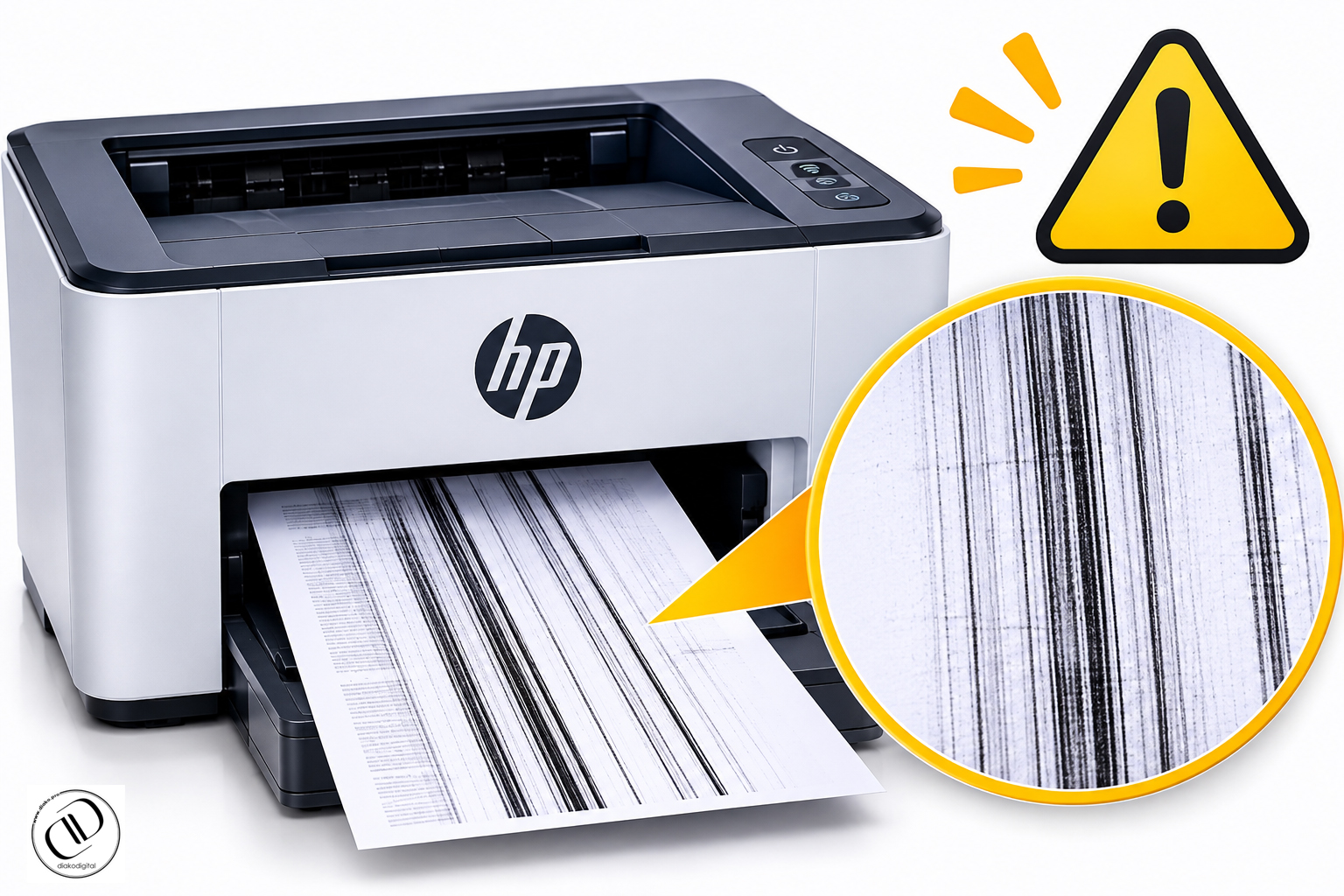
چرا پرینتر HP روی کاغذ خط میاندازد؟ با علت ایجاد خطوط سیاه و سفید روی برگه و روشهای رفع مشکل کارتریج، درام و قطعات چاپ آشنا شوید.
چرا پرینتر HP روی کاغذ خط میاندازد؟
تا حالا شده یک فایل رو با پرینتر HP چاپ کنی، اما بعد از بیرون اومدن برگه متوجه بشی روی کاغذ خطوط سیاه، سفید یا خاکستری وجود داره؟ گاهی این خطوط بهصورت عمودی از بالای کاغذ تا پایین دیده میشن و گاهی هم به شکل رگههای افقی یا لکههای تکراری ظاهر میشن.
این مشکل میتونه دلایل مختلفی داشته باشه؛ از کثیف بودن قطعات چاپ و کیفیت نامناسب کاغذ گرفته تا خرابی کارتریج، درام یا هد چاپ.
در این مقاله بررسی میکنیم چرا پرینتر HP روی کاغذ خط میاندازه و چطور میتونی بدون انجام تعمیرات غیرضروری، علت مشکل رو پیدا کنی.
چرا پرینتر HP روی کاغذ خط میاندازد؟
خط افتادن روی برگه یکی از مشکلات رایج پرینترهای لیزری و جوهرافشان محسوب میشه.
مهمترین دلایل این مشکل عبارتاند از:
- کثیف بودن کارتریج یا قطعات چاپ
- آسیب دیدن درام کارتریج
- گرفتگی هد چاپ در پرینترهای جوهرافشان
- استفاده از کاغذ نامناسب یا بیکیفیت
- پخش شدن تونر یا جوهر روی قطعات داخلی
- تمام شدن یا پایین بودن مواد مصرفی کارتریج
- وجود گردوغبار و آلودگی در مسیر کاغذ
برای اینکه بتونی مشکل رو بهتر تشخیص بدی، اول باید به شکل خطوط روی کاغذ توجه کنی.
انواع خطوطی که ممکن است روی کاغذ چاپ شده دیده شوند
خطوط ایجادشده روی برگه همیشه شکل یکسانی ندارن. هر نوع خط میتونه نشونه یک مشکل متفاوت باشه.
۱. خطوط عمودی روی کاغذ
اگر بعد از چاپ، خطوط سیاه یا خاکستری از بالای برگه تا پایین اون دیده میشن، ممکنه مشکل به کارتریج، درام، کیفیت کاغذ یا قطعات چاپ مربوط باشه.
در پرینترهای لیزری، آسیب دیدن درام یا وجود آلودگی در مجموعه کارتریج میتونه باعث ایجاد این مشکل بشه.
البته اگر خطوط فقط هنگام کپی گرفتن دیده میشن و چاپ معمولی سالمه، احتمال آلودگی شیشه اسکنر هم وجود داره.
۲. خطوط افقی روی برگه
اگر خطوط بهصورت افقی و در فواصل مختلف روی کاغذ ظاهر میشن، ممکنه هد چاپ در پرینترهای جوهرافشان دچار گرفتگی شده باشه.
در این شرایط بعضی از قسمتهای تصویر یا نوشته بهدرستی چاپ نمیشن و کیفیت خروجی کاهش پیدا میکنه.
۳. لکههای سیاه و تکراری روی کاغذ
وجود لکههای سیاه یا نقاط تکراری روی برگه میتونه به دلیل پخش شدن تونر، آلودگی قطعات چاپ یا مشکل در کارتریج باشه.
اگر این لکهها با فاصلههای تقریباً یکسان تکرار بشن، احتمال وجود مشکل در یکی از قطعات چرخشی دستگاه هم مطرح میشه.
۸ علت اصلی خط انداختن پرینتر HP و روشهای رفع آن
۱. کثیف یا خراب شدن کارتریج
یکی از اولین مواردی که باید بررسی کنی، وضعیت کارتریجه.
اگر کارتریج دچار نشتی تونر، آلودگی یا آسیب شده باشه، ممکنه خطوط و لکههایی روی برگه ایجاد کنه.
راهکار:
وضعیت کارتریج رو بررسی کن. اگر دستگاه پیام خطای کارتریج میده یا آثار نشتی مشاهده میکنی، بهتره کارتریج توسط فرد متخصص بررسی بشه.
۲. خراب شدن درام کارتریج
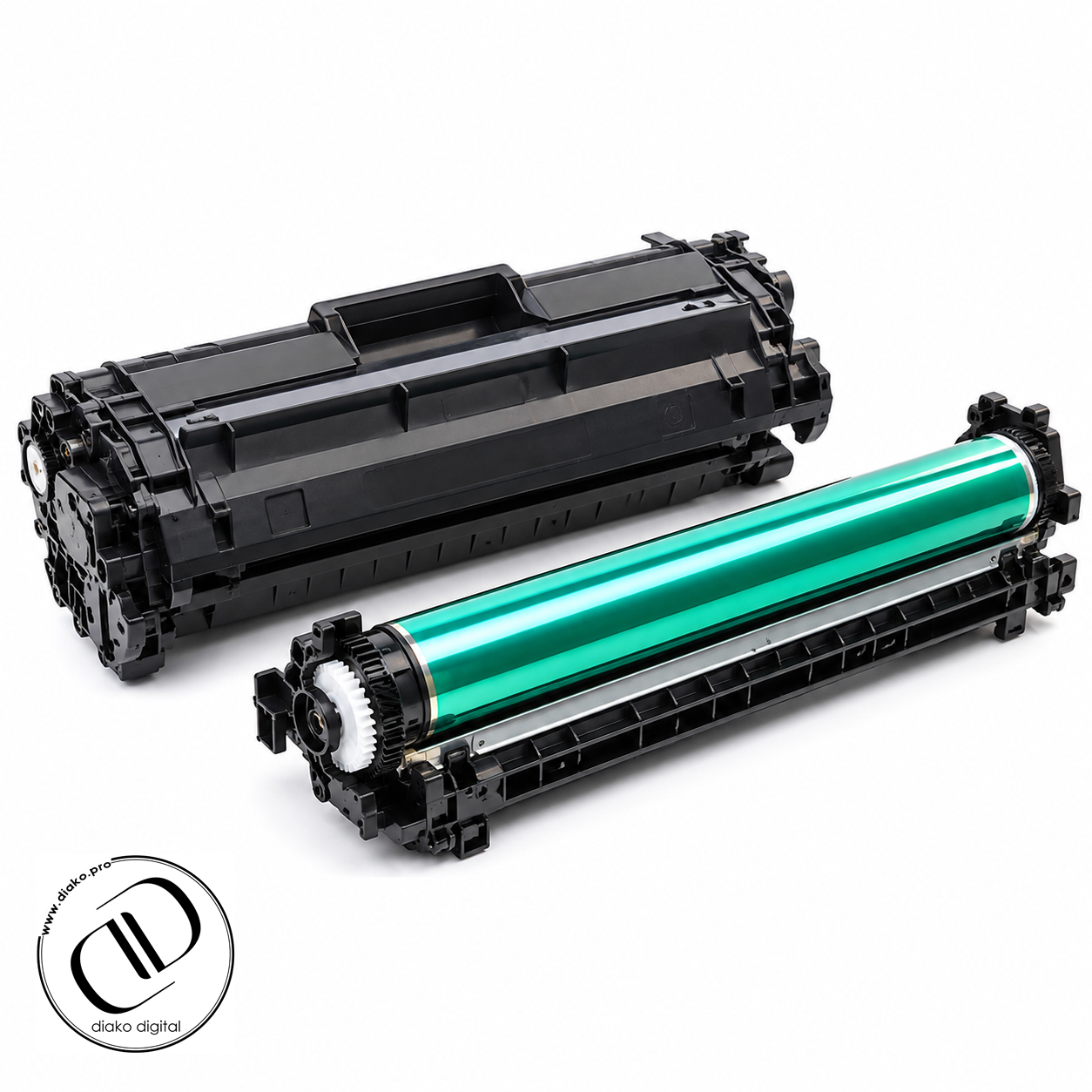
درام یکی از قطعات مهم در بسیاری از کارتریجهای لیزریه که وظیفه انتقال تصویر الکتریکی و کمک به شکلگیری تصویر چاپی رو بر عهده داره.
اگر سطح درام آسیب ببینه یا فرسوده بشه، ممکنه خطوط سیاه، لکه یا قسمتهای تکراری روی برگه ظاهر بشن.
راهکار:
در صورت مشکوک بودن به خرابی درام، کارتریج باید بررسی بشه و در صورت نیاز درام تعویض بشه.
نکته مهم اینه که سطح حساس درام رو با دست لمس یا با دستمال تمیز نکن؛ چون ممکنه آسیب بیشتری ببینه.
۳. تمام شدن یا کاهش تونر کارتریج
وقتی تونر کارتریج رو به اتمام باشه، ممکنه چاپ بهصورت نامنظم انجام بشه و بعضی قسمتهای برگه کمرنگتر از قسمتهای دیگه باشن.
راهکار:
سطح تونر رو از طریق تنظیمات پرینتر بررسی کن. اگر دستگاه هشدار کمبود تونر میده یا کیفیت چاپ بهطور محسوسی کاهش پیدا کرده، کارتریج رو بررسی کن.
۴. گرفتگی هد چاپ در پرینترهای جوهرافشان
در پرینترهای جوهرافشان HP، خشک شدن جوهر یا گرفتگی نازلهای هد میتونه باعث ایجاد خطوط سفید، قطع شدن رنگها یا چاپ ناقص بشه.
راهکار:
از طریق برنامه HP یا تنظیمات پرینتر، گزینه Clean Printhead رو اجرا کن.
بعد از انجام عملیات تمیزکاری، یک صفحه تست چاپ کن تا ببینی مشکل برطرف شده یا نه.
توجه داشته باش که تمیزکاری هد رو بیش از حد تکرار نکنی؛ چون این کار باعث مصرف بیشتر جوهر میشه.
۵. استفاده از کاغذ نامناسب
گاهی اوقات مشکل از خود پرینتر نیست و کاغذی که برای چاپ استفاده میکنی کیفیت مناسبی نداره.
کاغذهای مرطوب، چروکشده یا نامناسب ممکنه باعث افت کیفیت چاپ، لکه و خطوط ناخواسته بشن.
راهکار:
از کاغذ خشک، سالم و متناسب با مشخصات پرینتر استفاده کن. برای بررسی، یک بسته کاغذ مناسب و تازه بازشده رو امتحان کن.
۶. آلودگی قطعات داخلی پرینتر
با گذشت زمان ممکنه گردوغبار، ذرات کاغذ و تونر در مسیر چاپ جمع بشن.
این آلودگیها در بعضی شرایط باعث ایجاد لکه، خطوط یا افت کیفیت چاپ میشن.
راهکار:
اگر پرینتر قابلیت چاپ Cleaning Page یا صفحه تمیزکاری داره، از طریق منوی دستگاه و مطابق راهنمای مدل خودت این عملیات رو انجام بده.
برای تمیزکاری قسمتهای داخلی حساس، بهتره از تعمیرکار کمک بگیری.
۷. مشکل در فیوزینگ پرینتر
فیوزینگ یکی از قطعات مهم پرینترهای لیزریه که با استفاده از حرارت و فشار، تونر رو روی کاغذ تثبیت میکنه.
اگر فیوزینگ درست کار نکنه، ممکنه تونر روی کاغذ بهخوبی تثبیت نشه و لکه، رگه یا پخششدگی ایجاد بشه.
راهکار:
اگر تونر روی برگه پخش میشه یا بهراحتی از سطح کاغذ جدا میشه، بهتره مجموعه فیوزینگ توسط تعمیرکار بررسی بشه.
۸. مشکل در اسکنر هنگام کپی گرفتن
گاهی کاربران تصور میکنن پرینتر خط میاندازه، درحالیکه مشکل فقط هنگام کپی گرفتن اتفاق میافته.
اگر شیشه اسکنر یا قسمت باریک شیشه تغذیه خودکار کاغذ (ADF) کثیف باشه، ممکنه خطوطی روی نسخه کپی ایجاد بشه.
راهکار:
شیشه اسکنر رو با یک دستمال نرم و بدون پرز تمیز کن. برای تمیز کردن، مواد شوینده رو مستقیماً روی شیشه یا دستگاه اسپری نکن.
چطور بفهمیم مشکل از کارتریج است یا خود پرینتر؟
برای تشخیص بهتر، میتونی یک آزمایش ساده انجام بدی.
ابتدا یک صفحه آزمایشی یا گزارش داخلی پرینتر رو چاپ کن.
سپس نتیجه رو بررسی کن:
- اگر صفحه آزمایشی هم خط داره، احتمال مشکل در کارتریج یا قطعات چاپ وجود داره.
- اگر چاپ معمولی سالمه اما کپی خطوط داره، شیشه اسکنر و قسمت ADF رو بررسی کن.
- اگر فقط تصاویر رنگی خطدار چاپ میشن، هد چاپ و نازلهای جوهرافشان رو بررسی کن.
- اگر تونر روی کاغذ تثبیت نمیشه، احتمال مشکل در فیوزینگ وجود داره.
این روش کمک میکنه قبل از تعویض قطعات، محدوده مشکل رو مشخص کنی.
آیا برای رفع خط انداختن پرینتر HP باید کارتریج را تعویض کنیم؟
نه، همیشه نیازی به تعویض کارتریج نیست.
در بعضی مواقع مشکل فقط به دلیل کثیف بودن قطعات، کیفیت نامناسب کاغذ یا تنظیمات چاپ ایجاد میشه.
اما اگر درام آسیب دیده باشه، کارتریج نشتی داشته باشه یا قطعات داخلی اون فرسوده شده باشن، ممکنه شارژ یا تعمیر کارتریج کافی نباشه و تعویض اون گزینه مناسبتری باشه.
بنابراین قبل از خرید کارتریج جدید، بهتره علت اصلی مشکل مشخص بشه.
جمعبندی
خط انداختن پرینتر HP روی کاغذ میتونه دلایل مختلفی داشته باشه. از خرابی کارتریج و درام گرفته تا گرفتگی هد چاپ، آلودگی قطعات داخلی و استفاده از کاغذ نامناسب.
نکته مهم اینه که قبل از تعویض کارتریج یا پرداخت هزینه تعمیر، نوع خطوط و شرایطی که در اون مشکل اتفاق میافته رو بررسی کنی.
با تشخیص درست علت مشکل میتونی از هزینههای اضافی جلوگیری کنی و کیفیت چاپ پرینترت رو دوباره به حالت مناسب برگردونی.
برای آشنایی بیشتر با انواع کارتریج، قطعات مصرفی و پرینترهای HP میتونی سایر مطالب آموزشی دیاکو دیجیتال رو هم مطالعه کنی.