
چرا پرینتر HP به وایفای وصل نمیشود؟ علت و راهکارهای رفع مشکل

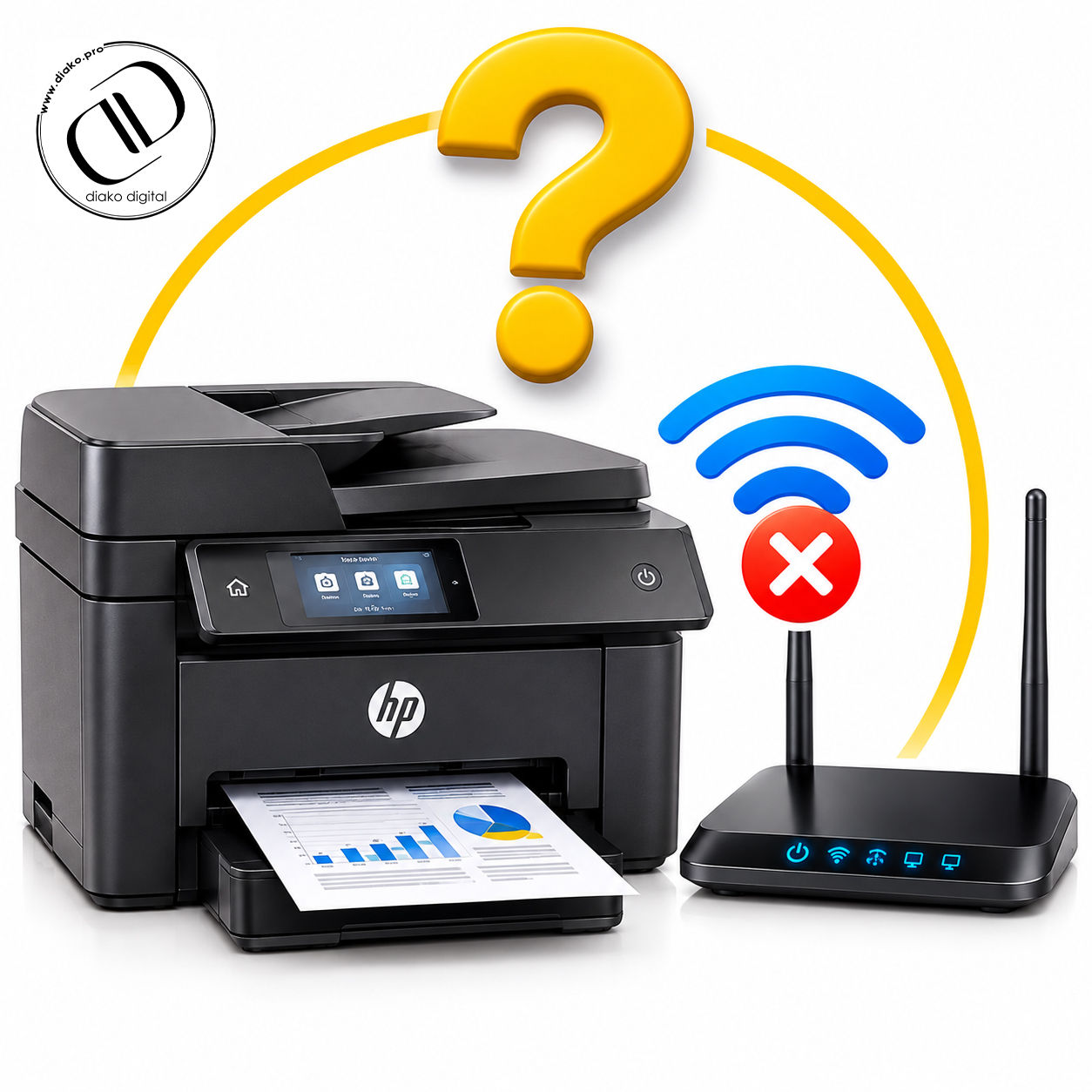
چرا پرینتر HP به وایفای وصل نمیشود؟ با دلایل قطع اتصال وایرلس و ۱۰ روش کاربردی برای رفع مشکل اتصال پرینتر اچ پی به وایفای آشنا شوید.
وصل نشدن پرینتر HP به وای فای
چرا پرینتر HP به وایفای وصل نمیشود؟
یکی از قابلیتهای کاربردی پرینترهای جدید HP، امکان اتصال بیسیم به کامپیوتر و موبایل است. با استفاده از این قابلیت میتوانی بدون نیاز به کابل USB، فایلها و اسناد خودت را از طریق وایفای چاپ کنی.
اما گاهی اوقات پرینتر به شبکه وایفای وصل نمیشود، کامپیوتر دستگاه را پیدا نمیکند یا با وجود اتصال به شبکه، دستور چاپ انجام نمیشود.
این مشکل همیشه به معنی خرابی پرینتر نیست و ممکن است به تنظیمات شبکه، ضعیف بودن سیگنال وایفای یا تنظیمات اشتباه دستگاه مربوط باشد.
در این مقاله از دیاکو دیجیتال، دلایل وصل نشدن پرینتر HP به وایفای و روشهای کاربردی رفع این مشکل را بررسی میکنیم.
چرا پرینتر HP به وایفای وصل نمیشود؟
دلایل مختلفی میتوانند باعث ایجاد مشکل در اتصال بیسیم پرینتر اچ پی شوند. مهمترین آنها عبارتاند از:
- وارد کردن رمز اشتباه وایفای
- ضعیف بودن سیگنال مودم
- تغییر نام یا رمز شبکه وایفای
- تنظیم نبودن شبکه پرینتر
- پشتیبانی نکردن مدل پرینتر از باند وایفای انتخابشده
- قدیمی بودن نرمافزار یا درایور پرینتر
- اتصال کامپیوتر و پرینتر به دو شبکه متفاوت
- اختلال موقت در مودم یا خود پرینتر
قبل از اینکه سراغ راهکارهای تخصصی برویم، بهتر است ابتدا چند مورد ساده را بررسی کنیم.
۱۰ روش برای رفع مشکل وصل نشدن پرینتر HP به وایفای
۱. مودم و پرینتر را یک بار خاموش و روشن کن
گاهی اوقات اختلال موقت در مودم یا پرینتر باعث قطع شدن ارتباط بیسیم میشود.
برای رفع این مشکل:
- پرینتر را خاموش کن.
- مودم را از برق جدا کن.
- حدود ۱۵ ثانیه صبر کن.
- مودم را دوباره به برق وصل کن و منتظر بمان تا اتصال شبکه برقرار شود.
- پرینتر را روشن کن.
- دوباره وضعیت اتصال وایفای را بررسی کن.
این کار ساده در بسیاری از مواقع میتواند اختلالات موقت اتصال را برطرف کند.
۲. رمز وایفای را بررسی کن
یکی از دلایل رایج وصل نشدن پرینتر HP، وارد کردن اشتباه رمز شبکه است.
اگر هنگام اتصال، رمز وایفای را اشتباه وارد کنی، پرینتر نمیتواند به مودم متصل شود.
بهتر است رمز را دوباره بررسی کنی و مطمئن شوی حروف بزرگ و کوچک، اعداد و کاراکترهای آن درست وارد شدهاند.
۳. فاصله پرینتر تا مودم را کمتر کن
اگر پرینتر فاصله زیادی از مودم داشته باشد، ممکن است سیگنال وایفای ضعیف شود.
دیوارهای ضخیم، وسایل فلزی و بعضی تجهیزات الکترونیکی هم میتوانند روی کیفیت ارتباط بیسیم تأثیر بگذارند.
برای بهتر شدن اتصال، پرینتر را موقتاً به مودم نزدیکتر کن و دوباره اتصال را امتحان کن.
۴. مطمئن شو پرینتر و کامپیوتر به یک شبکه متصل هستند
برای اینکه کامپیوتر بتواند پرینتر را از طریق وایفای پیدا کند، معمولاً هر دو دستگاه باید به یک شبکه محلی متصل باشند.
برای مثال اگر کامپیوتر به وایفای خانه و پرینتر به شبکه مهمان (Guest Network) متصل باشد، ممکن است این دو دستگاه نتوانند با یکدیگر ارتباط برقرار کنند.
نام شبکهای که کامپیوتر و پرینتر به آن متصل هستند را بررسی کن.
۵. باند فرکانسی وایفای را بررسی کن
بعضی از مودمها دو باند فرکانسی ۲.۴ گیگاهرتز و ۵ گیگاهرتز دارند.
تمام مدلهای پرینتر HP از هر دو باند پشتیبانی نمیکنند؛ بنابراین باید بررسی کنی که پرینترت با کدام باند سازگار است.
برای مثال بعضی مدلهای قدیمیتر فقط از وایفای ۲.۴ گیگاهرتز پشتیبانی میکنند.
اگر پرینتر شبکه مودم را پیدا نمیکند، مشخصات مدل دستگاه و تنظیمات باند فرکانسی مودم را بررسی کن.
۶. تنظیمات وایفای پرینتر را مجدداً راهاندازی کن
اگر پرینتر قبلاً به وایفای متصل بوده اما حالا اتصال آن قطع شده، ممکن است لازم باشد حالت راهاندازی وایفای را دوباره فعال کنی.
در مدلهایی که نمایشگر لمسی دارند، معمولاً میتوانی از مسیر زیر اقدام کنی:
Settings → Network Setup → Restore Network Settings
البته نام منوها با توجه به مدل پرینتر متفاوت است.
در مدلهایی که نمایشگر ندارند، روش فعالسازی مجدد حالت Wi-Fi Setup ممکن است با ترکیب دکمههای دستگاه انجام شود؛ بنابراین بهتر است دستورالعمل مخصوص مدل خودت را بررسی کنی.
بعد از فعال شدن حالت راهاندازی، پرینتر را دوباره با نرمافزار HP تنظیم کن.
۷. از برنامه HP برای اتصال پرینتر استفاده کن
یکی از روشهای مناسب برای راهاندازی و مدیریت پرینترهای جدید HP، استفاده از برنامه رسمی HP است.
با کمک این برنامه میتوانی پرینتر را شناسایی کنی و مراحل اتصال به شبکه وایفای را انجام بدهی.
برای این کار:
- برنامه HP را روی کامپیوتر یا موبایل نصب کن.
- پرینتر را روشن کن.
- وایفای و بلوتوث دستگاهی را که برای راهاندازی استفاده میکنی فعال کن.
- مجوزهای لازم برنامه را تأیید کن.
- گزینه افزودن پرینتر (Add Printer) را انتخاب کن.
- مدل پرینتر را پیدا کن و مراحل اتصال را ادامه بده.
در بعضی گوشیها لازم است مجوز دسترسی به موقعیت مکانی نیز برای برنامه فعال باشد.
۸. درایور پرینتر HP را بررسی و بهروزرسانی کن
گاهی اوقات مشکل از اتصال وایفای نیست، بلکه کامپیوتر به دلیل نصب نبودن یا قدیمی بودن درایور نمیتواند پرینتر را بهدرستی شناسایی کند.
در این شرایط بهتر است نرمافزار و درایور متناسب با مدل پرینتر را از بخش پشتیبانی HP دریافت و نصب کنی.
بعد از نصب، پرینتر را دوباره به کامپیوتر اضافه کن و یک صفحه آزمایشی چاپ بگیر.
۹. اتصال VPN و شبکه مهمان را بررسی کن
اگر هنگام راهاندازی پرینتر از VPN استفاده میکنی، ممکن است ارتباط برنامه HP با پرینتر دچار اختلال شود.
برای آزمایش، VPN را موقتاً خاموش کن و دوباره مراحل اتصال را انجام بده.
همچنین بهتر است از شبکه خصوصی خانه یا محل کار استفاده کنی؛ چون شبکههای عمومی و مهمان ممکن است ارتباط بین دستگاههای متصل را محدود کنند.
۱۰. گزارش وضعیت شبکه پرینتر را بررسی کن
اگر با روشهای قبلی مشکل برطرف نشد، بهتر است وضعیت اتصال بیسیم پرینتر را بررسی کنی.
بسیاری از پرینترهای HP امکان چاپ گزارش تست شبکه بیسیم (Wireless Network Test Report) را دارند.
این گزارش میتواند اطلاعاتی درباره وضعیت اتصال، قدرت سیگنال و مشکلات احتمالی شبکه در اختیارت قرار دهد.
روش چاپ این گزارش با توجه به مدل پرینتر متفاوت است و معمولاً از منوی Wireless یا Network Settings قابل دسترسی است.
اگر پرینتر HP به وایفای وصل است اما چاپ نمیکند، چه کار کنیم؟
گاهی اوقات پرینتر به مودم متصل شده، اما وقتی از کامپیوتر دستور چاپ میدهی، هیچ اتفاقی نمیافتد.
در این شرایط موارد زیر را بررسی کن:
- مطمئن شو پرینتر در حالت Ready قرار دارد.
- وضعیت پرینتر را در بخش Printers & Scanners ویندوز بررسی کن.
- مطمئن شو گزینه Use Printer Offline فعال نباشد.
- صف چاپ (Print Queue) را بررسی و دستورهای معلق را پاک کن.
- اتصال شبکه کامپیوتر و پرینتر را دوباره بررسی کن.
- در صورت نیاز پرینتر را از ویندوز حذف و مجدداً اضافه کن.
آیا تمام پرینترهای HP قابلیت اتصال به وایفای دارند؟
خیر؛ تمام پرینترهای HP به وایفای مجهز نیستند.
بعضی مدلها فقط از اتصال USB پشتیبانی میکنند، در حالی که مدلهای دیگر علاوه بر USB، قابلیت اتصال بیسیم یا شبکه کابلی را هم دارند.
قبل از خرید پرینتر بهتر است مشخصات ارتباطی دستگاه را بررسی کنی تا مطمئن شوی قابلیت Wi-Fi در آن وجود دارد.
سوالات متداول درباره وصل نشدن پرینتر HP به وایفای
چرا چراغ وایفای پرینتر HP چشمک میزند؟
چشمک زدن چراغ وایفای در بسیاری از مدلها نشاندهنده آماده بودن دستگاه برای اتصال یا برقرار نبودن اتصال شبکه است. البته معنی دقیق چراغ به مدل پرینتر بستگی دارد.
چرا پرینتر HP وایفای مودم را پیدا نمیکند؟
ممکن است فاصله پرینتر تا مودم زیاد باشد، باند فرکانسی مودم با دستگاه سازگار نباشد یا تنظیمات شبکه پرینتر نیاز به راهاندازی مجدد داشته باشد.
آیا بدون اینترنت هم میتوان با وایفای پرینت گرفت؟
بله؛ در بعضی مدلها میتوان از قابلیت Wi-Fi Direct استفاده کرد. این قابلیت امکان اتصال مستقیم گوشی یا کامپیوتر به پرینتر را بدون نیاز به اتصال اینترنت فراهم میکند.
آیا تغییر رمز مودم باعث قطع شدن اتصال پرینتر میشود؟
بله؛ اگر رمز یا نام شبکه وایفای تغییر کند، معمولاً باید پرینتر را با اطلاعات جدید شبکه دوباره تنظیم کنی.
جمعبندی
وصل نشدن پرینتر HP به وایفای همیشه به معنی خرابی دستگاه نیست. در بسیاری از مواقع، مشکل به تنظیمات مودم، رمز اشتباه، ضعیف بودن سیگنال یا تنظیم نبودن شبکه پرینتر مربوط میشود.
با بررسی مواردی که در این مقاله گفتیم، میتوانی بسیاری از مشکلات اتصال بیسیم پرینتر اچ پی را برطرف کنی.
اگر قصد خرید پرینتر جدید داری، بهتر است مدلی را انتخاب کنی که متناسب با نیازت از قابلیت اتصال وایفای پشتیبانی کند.
در دیاکو دیجیتال میتوانی مشخصات مدلهای مختلف پرینتر HP را بررسی کنی و با توجه به نوع استفادهات، انتخاب مناسبتری داشته باشی.
پرینتر لیزری تک کاره رنگی اچ پی HP Color LaserJet Enterprise M750dn
پرینتر لیزری سهکاره اچ پی مدل HP LaserJet MFP M234sdwe Printer