
انواع کابل پرینتر چیست؟ تفاوت کابل USB و کابل شبکه

چند نوع کابل برای اتصال پرینتر وجود دارد؟ با تفاوت کابل USB و کابل شبکه، کاربرد هرکدام و روش اتصال پرینتر HP به کامپیوتر و شبکه آشنا شوید.
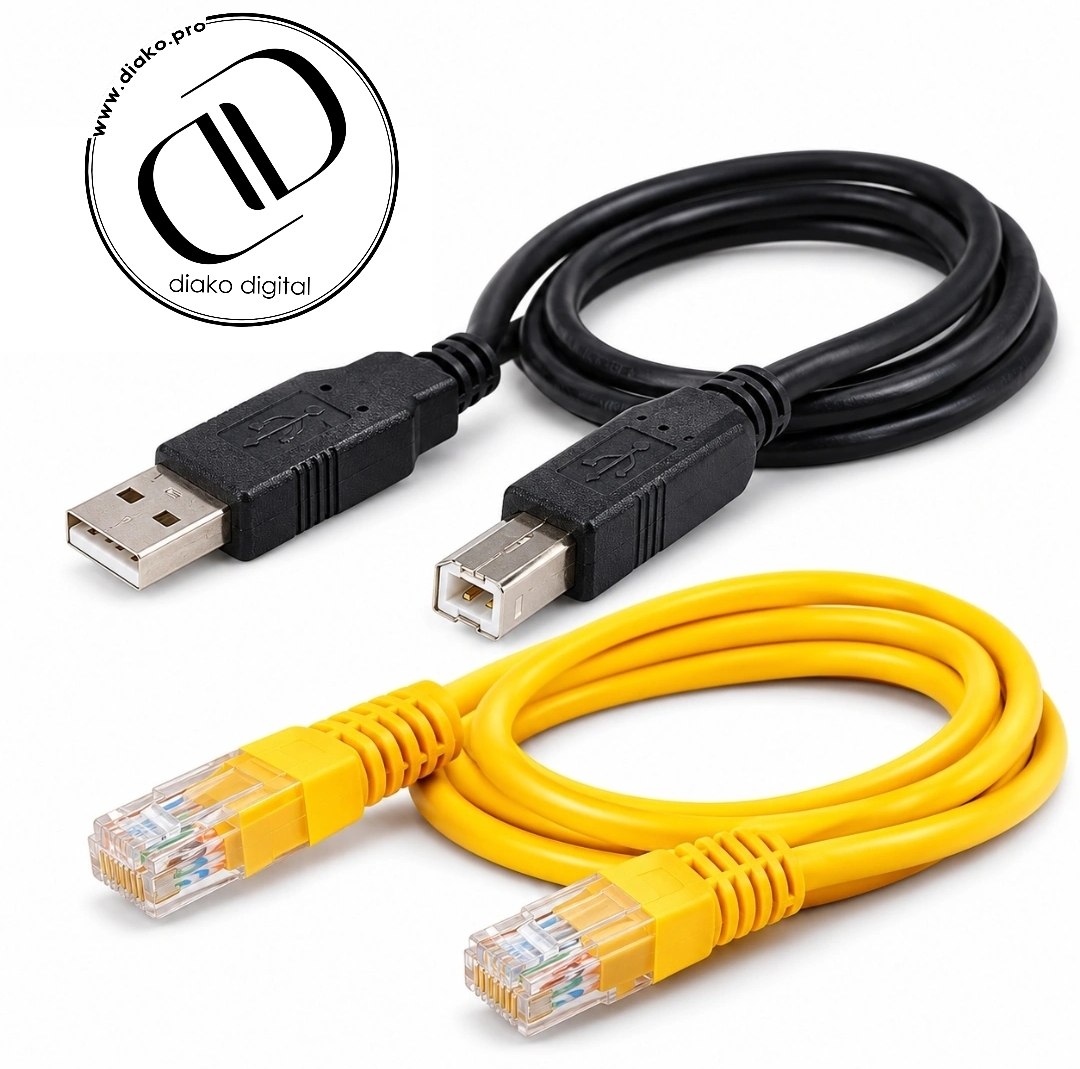
کابل USB و کابل شبکه
انواع کابل پرینتر چیست؟ تفاوت کابل USB و کابل شبکه
برای اتصال پرینتر به کامپیوتر یا استفاده از اون در محیطهای اداری، به روشهای مختلفی نیاز داریم. بعضی پرینترها با کابل USB به کامپیوتر وصل میشن و بعضی مدلها هم از طریق کابل شبکه میتونن بین چند سیستم به اشتراک گذاشته بشن.
اما چند نوع کابل برای اتصال پرینتر وجود داره؟ کابل USB چه تفاوتی با کابل شبکه داره و برای پرینتر HP باید از کدوم استفاده کنیم؟
در این مقاله از دیاکو دیجیتال، انواع کابلهای پرکاربرد پرینتر و کاربرد هرکدوم رو به زبان ساده بررسی میکنیم.
چند نوع کابل برای اتصال پرینتر داریم؟
برای اتصال پرینترهای امروزی، دو نوع کابل بیشتر از بقیه استفاده میشن:
۱. کابل USB
۲. کابل شبکه یا LAN
هرکدوم از این کابلها کاربرد متفاوتی دارن و انتخاب بین اونها به نوع پرینتر و نحوه استفاده از دستگاه بستگی داره.
۱. کابل USB پرینتر چیست؟
کابل USB یکی از رایجترین روشهای اتصال پرینتر به کامپیوتر یا لپتاپه.
در بسیاری از پرینترها، یک سر کابل به درگاه USB کامپیوتر و سر دیگه به درگاه مخصوص USB پرینتر وصل میشه.
این کابل معمولاً برای اتصال مستقیم یک کامپیوتر به پرینتر استفاده میشه.
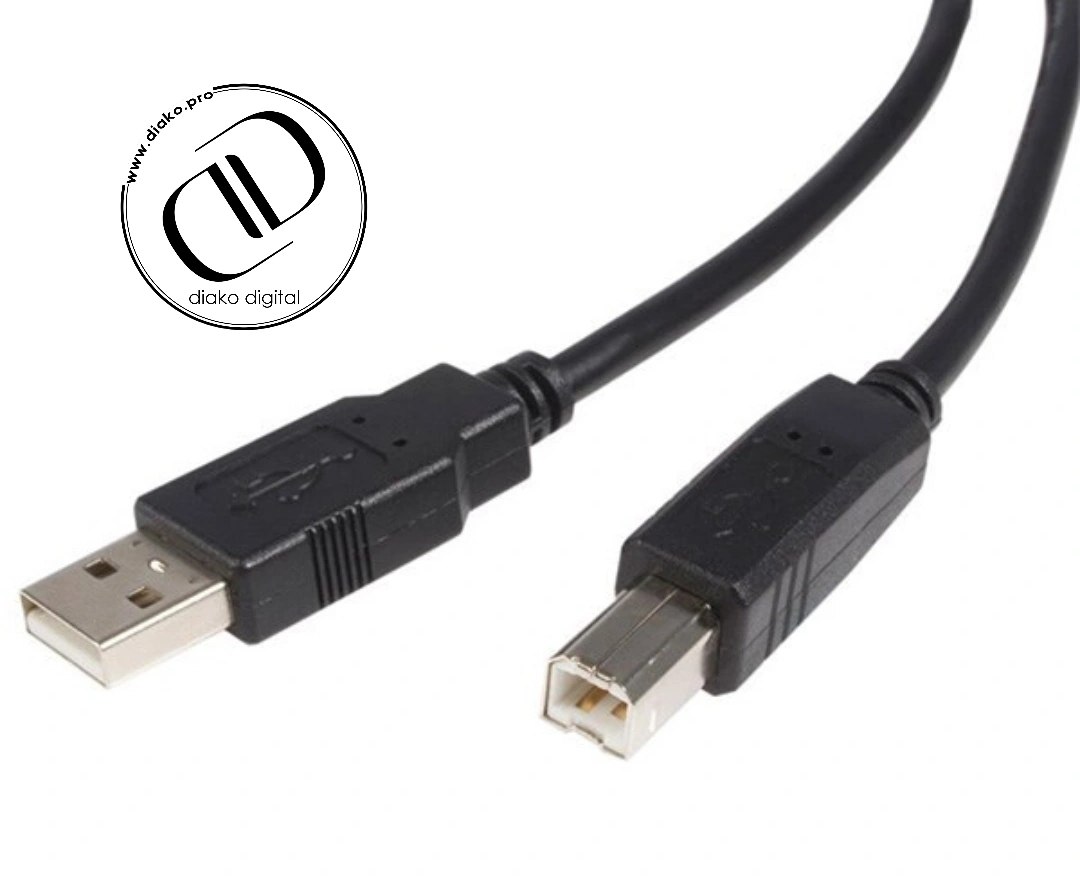
کابل USB پرینتر
کابل USB پرینتر چه شکلی است؟
کابل USB رایج پرینتر معمولاً دو سر متفاوت داره:
- یک سر USB Type-A که به کامپیوتر یا لپتاپ وصل میشه.
- یک سر USB Type-B که به درگاه پرینتر متصل میشه.
البته نوع درگاه در همه مدلها یکسان نیست و بعضی پرینترهای جدید ممکنه از اتصال USB-C استفاده کنن.
مزایای کابل USB پرینتر
- اتصال ساده و سریع به کامپیوتر
- راهاندازی نسبتاً راحت
- مناسب برای استفاده خانگی و اداری
- عدم نیاز به مودم یا شبکه برای اتصال مستقیم
- مناسب برای بسیاری از پرینترهای HP
اگر فقط یک کامپیوتر داری و میخوای پرینتر رو مستقیماً به اون متصل کنی، کابل USB میتونه انتخاب مناسبی باشه.
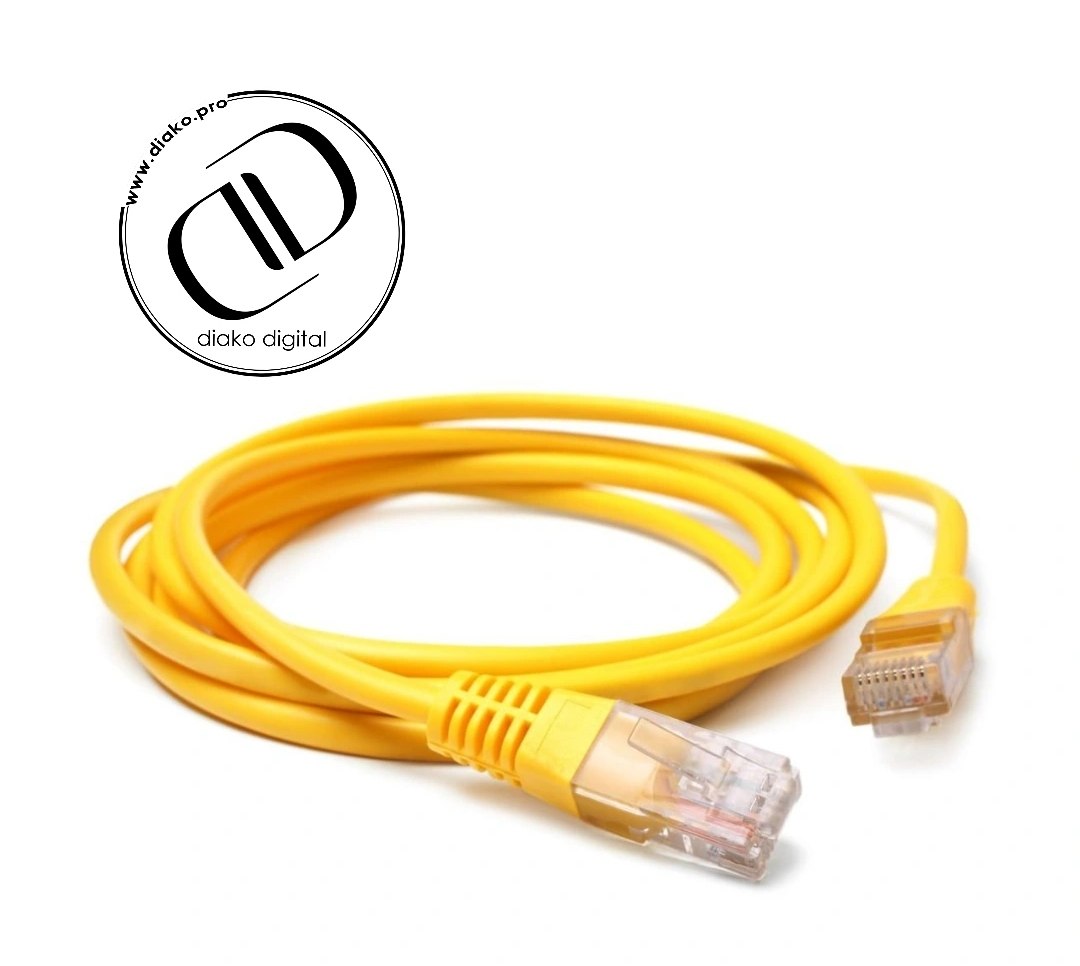
کابل شبکه پرینتر
۲. کابل شبکه پرینتر چیست؟
کابل شبکه یا LAN یکی دیگه از روشهای اتصال پرینتره که بیشتر در شرکتها، دفاتر اداری، مدارس و محیطهایی با چند کامپیوتر استفاده میشه.
این کابل معمولاً از نوع Ethernet هست و با سوکت RJ45 به درگاه شبکه پرینتر و مودم، روتر یا سوئیچ شبکه متصل میشه.
با این روش، پرینتر میتونه در شبکه داخلی قرار بگیره و چند کامپیوتر که به همون شبکه دسترسی دارن، در صورت تنظیم صحیح ازش استفاده کنن.
مزایای کابل شبکه پرینتر
- امکان استفاده چند کامپیوتر از یک پرینتر
- مناسب برای محیطهای اداری و شرکتها
- اتصال پایدار در شبکههای کابلی
- کاهش نیاز به اتصال USB جداگانه برای هر کامپیوتر
- مناسب برای اشتراکگذاری پرینتر در شبکه داخلی
برای مثال، در یک شرکت میتونی پرینتر HP رو با کابل شبکه به سوئیچ متصل کنی تا چند سیستم از طریق شبکه به اون دسترسی داشته باشن.
تفاوت کابل USB و کابل شبکه پرینتر چیست؟
این دو کابل از نظر شکل، نوع اتصال و کاربرد با هم تفاوت دارن.
کابل USB:
- معمولاً برای اتصال مستقیم پرینتر به یک کامپیوتر استفاده میشه.
- یک سر اون به کامپیوتر و سر دیگه به پرینتر متصل میشه.
- برای استفاده خانگی و اتصال مستقیم گزینه مناسبیه.
کابل شبکه:
- برای اتصال پرینتر به شبکه کابلی استفاده میشه.
- معمولاً از طریق مودم، روتر یا سوئیچ شبکه ارتباط برقرار میکنه.
- برای استفاده چند سیستم از یک پرینتر در محیط اداری کاربردیه.
در واقع اگر فقط یک سیستم داری، USB میتونه نیازت رو برطرف کنه؛ اما اگر چند کامپیوتر قراره از یک پرینتر استفاده کنن، اتصال شبکهای گزینه کاربردیتریه.
چطور پرینتر HP را با کابل USB وصل کنیم؟
اتصال پرینتر HP با کابل USB معمولاً کار سختی نیست. برای این کار مراحل زیر رو انجام بده:
۱. ابتدا پرینتر رو روشن کن.
۲. یک سر کابل USB رو به درگاه پرینتر و سر دیگه رو به کامپیوتر وصل کن.
۳. منتظر بمون تا کامپیوتر دستگاه رو شناسایی کنه.
۴. در صورت نیاز، درایور مناسب مدل پرینتر HP رو نصب کن.
۵. بعد از نصب و شناسایی دستگاه، یک صفحه آزمایشی چاپ کن تا از درست بودن اتصال مطمئن بشی.
نکته: اگر کامپیوتر پرینتر رو شناسایی نکرد، ممکنه مشکل از کابل، درگاه USB یا درایور دستگاه باشه.
چطور پرینتر را با کابل شبکه به کامپیوتر وصل کنیم؟
برای اتصال شبکهای، ابتدا باید مطمئن بشی پرینترت درگاه Ethernet یا LAN داره.
مراحل کلی اتصال به این صورته:
۱. یک سر کابل شبکه رو به درگاه LAN پرینتر وصل کن.
۲. سر دیگه کابل رو به مودم، روتر یا سوئیچ شبکه متصل کن.
۳. مطمئن شو کامپیوتر هم به همون شبکه دسترسی داره.
۴. در صورت نیاز، تنظیمات شبکه و آدرس IP پرینتر رو بررسی کن.
۵. پرینتر رو در تنظیمات کامپیوتر اضافه کن و درایور مناسبش رو نصب کن.
بعد از انجام این مراحل، در صورت تنظیم صحیح شبکه، میتونی از کامپیوتر برای ارسال دستور چاپ استفاده کنی.
آیا همه پرینترهای HP از کابل شبکه پشتیبانی میکنند؟
خیر. همه مدلهای HP درگاه شبکه LAN ندارن.
بعضی مدلها فقط از USB پشتیبانی میکنن، بعضی مدلها علاوه بر USB دارای درگاه Ethernet هستن و برخی هم قابلیت اتصال Wi-Fi دارن.
به همین دلیل قبل از خرید پرینتر باید مشخصات ارتباطی مدل موردنظرت رو بررسی کنی.
همچنین دقت کن که وجود پورت USB به معنی داشتن قابلیت شبکه نیست؛ این دو درگاه کاربردهای متفاوتی دارن.
آیا پرینتر بدون کابل هم به کامپیوتر وصل میشود؟
بله! بعضی پرینترها از قابلیت اتصال بیسیم یا Wi-Fi پشتیبانی میکنن.
در این روش میتونی پرینتر رو به شبکه وایفای متصل کنی و از کامپیوتر، لپتاپ یا گوشی سازگار برای چاپ استفاده کنی.
بعضی مدلها هم قابلیت Wi-Fi Direct دارن که امکان اتصال مستقیم دستگاه به پرینتر رو فراهم میکنه.
البته قابلیتهای بیسیم در همه مدلها وجود نداره و باید قبل از خرید مشخصات دستگاه رو بررسی کنی.
جمعبندی؛ کابل USB بهتر است یا کابل شبکه؟
انتخاب بین کابل USB و کابل شبکه به نوع استفاده و امکانات پرینتر بستگی داره.
اگر قصد داری پرینتر رو فقط به یک کامپیوتر وصل کنی، کابل USB انتخاب ساده و مناسبیه.
اما اگر چند کامپیوتر در یک شرکت یا دفتر کار از یک پرینتر استفاده میکنن، کابل شبکه میتونه انتخاب کاربردیتری باشه.
در نهایت، قبل از خرید کابل یا پرینتر، حتماً درگاههای ارتباطی دستگاه رو بررسی کن تا کابل مناسب رو تهیه کنی.
در دیاکو دیجیتال میتونی مدلهای مختلف پرینتر HP و تجهیزات جانبی موردنیاز اونها رو بررسی کنی.
کابل ۱٫۵ متری پرینتر ونوس 1.5m Venous Transmission Cable PV-K180